6 Desember 2010

Booting Windows XP

Mungkin anda pernah mengalami booting windows yang sangat lambat. terkadang sampai sekian puluh detik bahkan hampir masuk hitungan menit, dan Windows anda belum bisa Booting juga, masih loading terus. Apakah ada cara untuk mempercepat Booting Windows?
VistaVGSevenBootScreenforXP-1
Berikut langkah-langkahnya agar booting windows anda menjadi lebih cepat :

1. Buka aplikasi notepad
Ketikkan “del c:\windows\prefetch\ntosboot-*.*/q” (Tanpa tanda kutip )
dan save as dengan nama ntosboot.bat dalam drive c:\


2. Klik menu Start–>Run–> dan ketikkan gpedit.msc


3. Klik Computer Configuration–>Windows Settings–>Script–>lalu klik 2 kali pada Shutdown


4. Dalam Windows Shutdown Properties klik add lalu browse. lalu cari letak file ntosboot.bat yang anda buat tadi dan klik open


5. Lalu klik OK ,Apply dan OK sekali lagi untuk menyelesaikannya


6. Lalu klik menu Start–>Run–> dan devmgmt.msc


7. Klik IDE ATA/ATAPI controllers–>Primary IDE Channel ( Klik 2 kali untuk membuka properties )


8. Pilih Advanced Settings
Pada Device 0 atau Device 1
Ganti Device Type menjadi None ( Ganti saja pilihan Device Type yang tidak terkunci )


9. Klik IDE ATA/ATAPI controllers–>Secondary IDE Channel ( Klik 2 kali untuk membuka properties )
Ulangi seperti Langkah 8


10. Restart Komputer anda dan anda bisa lihat perubahannya.

Memperbaiki Program Komputer

Beberapa hari ini saya kedatangan tamu dan saudara saya yang meminta tolong untuk memperbaiki komputer, sebetulnya hal ini sudah biasa namun yang tidak biasa adalah komputer yang dibawakan ke saya untuk diperbaiki semuanya mengalami gejala yang sama yaitu tidak bisa Booting dengan pesan Disk Boot Failure, Insert System Disk and Press Enter.
athlon_2400_build_boot_1
Jika diamati dengan baik, masalah yang sering muncul pada software ternyata ada 3 kelompok besar.
  1. Proses POST (Power on Self Test) tidak jalan sempurna, sehingga tidak bisa masuk ke proses operating system.
  2. Proses no 1 diatas baik tetapi boot operating system tidak sempurna sehingga kita tidak bisa sampai ke desktop.
  3. Proses 1 dan 2 sempurna hingga ke desktop, tetapi ada sebagian program berjalan tidak sempurna atau tidak bisa jalan sama sekali.
Boot System
Boot system adalah suatu fasilitas yang dibuat pada saat instalasi partisi harddisk dan digunakan untuk proses loading pertama kali pada suatu sistem operasi, misalnya Windows. Boot system disimpan di cluster pertama atau sering disebut master boot record. Kita bisa membuat boot system selain pada harddisk dengan menggunakan sebuah disket 3½ inci HD. Kita juga bisa membuat disk boot menggunakan CD dengan menggunakan software  Namun, kita tetap membutuhkan disket start up untuk memasukkan sistemnya ke CD.
Proses POST (Power On Self Test)
  1. Ketika tombol power pada komputer (CPU) ditekan maka proses POST segera dimulai.
  2. Jika semua level tegangan sudah dalam kondisi yang semestinya, power suplai mengirim sinyal power good. Waktu normal yang dibutuhkan dari power on sampai muncul poivergooc/antara 0,1-0,5 detik.
  3. Sebuah chip timer yang menerima sinyal power good akan mengirimkan sinyal reset kepada mikroprosesor (CPU).
  4. CPU akan menjalankan program BIOS yang tersimpan di dalam ROM. BIOS akan melakukan pemeriksaan kondisi memori dan semua peralatan yang dihubungkan ke komputer. BIOS juga akan memeriksa drive A.
  5. Jika di dalamnya terdapat disket yang berisi DOS, BIOS akan menjalankan program DOS tersebut.
  6. Program yang bertugas membaca program DOS dari disket dan menyimpannya ke dalam RAM adalah BOOTSTRAP LOADER. Istilah BOOTSTRAP LOADER diambil dari ungkapan to pull one self up the bootstrap. Program ini biasanya disimpan di dalam ROM. Program ini akan mendapatkan kontrol begitu komputer dinyalakan. Program akan mengambil sistem operasi dari disk ke memori hingga bank switch ROM-nya sampai off lagi. Dengan demikian. kontrol dari sistem akan dialihkan ke sistem operasi.
  7. Jika komputer sudah berjalan, program BOOTSTRAP LOADER ini dapat diaktifkan kembali dengan menekan reset. Jika tidak terdapat disket di dalam drive A. Komputer akan beralih memeriksa harddisk yang terpasang di komputer. DOS akan dibaca dari harddisk.
  8. Jika pada drive A tidak terdapat disket dan tidak ada harddisk yang terpasang, BIOS akan menampilkan pesan Insert Disk Operating System. Komputer akan mengidentifikasi sistem I/O dengan mengaktifkan BOOTSTRAP LOADER. Jika status I/O dalam keadan normal, proses akan dilanjutkan dengan melacak modul transiet yaitu file IO.SYS, MSDOS.SYS dan COMMAND.COM.
  9. Jika identifikasi ini berjalan normal, modul transiet akan menempati area di internal memori (RAM). File IO.SYS dan MSDOS.SYS sifatnya hidden (tidak terlihat pada direktori disket). IO.SYS, MSDOS.SYS dan COMMAND.COM bisa disebut sebagai file boot. Jika salah satu file ini tidak ada, komputer tidak bisa dioperasikan.
  10. Jika tidak ditemukan file IO.SYS dan MSDOS.SYS, pesan yang akan ditampilkan di layar adalah Non-System Disk or Disk Error, Replace and Strike Any Key when Ready. Bisa juga muncul pesan Disk Boot Failure, Insert System Disk and Press Enter.
  11. Jika proses no 10 di atas berjalan normal maka komputer akan segara memasuki jendela selamat datang dari Operating System.
Terkadang terdapat kesalahan kecil membuat kita bingung dan putus asa, ada beberapa solusi jika menemukan keadaan seperti ini:
1. Periksa kabel HDD kemungkinan ada yang kendor atau lepas jika perlu copot dan pasang kembali.
2. Periksa tegangan Power supply.
3. Masuk ke BIOS dan periksa apakah HDD nya terdetek? jika iya maka kemungkinan terjadi Bad sector.
4. Jika semua yang disebut di atas sudah ok namun problem anda belum juga solved ada kemungkinan anda install ulang OS. Dari 4 komputer yang saya tangani hampir bersamaan terdapat satu komputer yang masuk kategori ini dan lebih parah dari ini HDD ini selalu gagal ketika di Format dan gagal juga di install ulang OS nya. Dan jika anda menghadapi problem seperti ini jangan putus asa tapi lepas HDD dan pasang di komputer lain.
5. Format HDD ini dari komputer lain dengan menggunakan software Low Level Formatwaktu yang anda butuhkan untuk menggunakan software ini memang relative lama tergantung kapasitas HDD anda. biasanya antara 3 sampai 6 jam.
6. Jika sudah pasang kembali HDD anda dan install.

29 November 2010

Mengganti Background "Boot Screen" Di Windows XP


Gambar ini adalah Contoh Gambar "Boot Screen" Pada Windows XP . .

Artikel Kali ini Saya Akan Menjelaskan Sedikit Bagaimana Cara'a Mengganti Background "boot screen" windows XP dengan background pilihan Sendiri . . .


------------------------------------------------------------------------------------

ok . . bahan2 yang perlu disiapkan adalah ,,

1. Tune Up Utilities
    Yang Blm Pny ,, Bisa di Download Di Sini (misal"a g' bsa ,, cari di om google aja ya)
    S/N :  MAHQF-GBXAS-SWNHH-DGSPS-WLXQB-JLRWC TTJTC-YXJSC-KBMUB-UTSSS-EDJUF-BBKDU

2.Gambar  Anda

-------------------------------------------------------------------------------------
Begini Ceritanya . . .

1. Open
TuneUp---Costumize Windows----TuneUp Styler


2.Klik "
Boot Screen" -----New Screen


3.Klik "Search Local Drive" ,, Kemudian Edit Sesuai Keinginan Anda dan Save 


4.Setelah Selesai ,, Maka Akan Muncul Gambar Yang Anda Pilih Tadi ,, Klik Di Gambar Yang anda Pilih Tadi ,, Dan Klik "Instal Boot Screen"


5.FINISH dech . . . Alhamdulillah . .

Melihat Password yang terdeteksi Asterik

Biasanya password yang asterik ini kita jumpai di komputer yang passwordnya sengaja di simpan untuk memudahkan log in facebook....
tapi,,trkadang ada juga orang yang suka iseng....
dengan menggunakan script javascript ini,,anda bisa melihat password fb tersebut...

copy paste script di bawah ini di address bar anda...kemudian ENTER...nah,,akan muncul seperti gambar dibawah ini


javascript:(function(){var s,F,j,f,i; s = %22%22; F = document.forms; for(j=0; j

26 November 2010

Belajar batch File yuk


Batch File Programing merupakan perintah dasar yang ada pada sistem operasi Windows, dan tentunya ada sebagian dari anda semua sudah faham akan beberapa perintah dasar Batch file yang ada di komputer. Dengan mempelajari beberapa perintah batch pada komputer, nantinya anda akan bisa membuat sebuah program penolong ataupun program penghancur(red=Virus)yang tidak kalah keren dengan VBscript.

Saya disini mencoba belajar membuat batch file menggunakan perintah dasar "echo", tahu kan kan cara bikinnya bagaimana? Sekarang coba buka notepad nya semua, saya sarankan anda memakai Notepad++ agar lebih keren gitu dan lebih kumplit lagi sintaks nya. Sudah kan? Pertama coba anda ketikkan perintah seperti ini :

Echo belajar dan berbagi...

Perintah Echo ini berfungsi untuk menampilkan pesan, komentar atau keterangan dan lain-lain yang diberikan oleh user ketika berada dalam kondisi tertentu.

Yang kedua, anda simpan perintah tadi yang sudah diketik dengan nama Coba1.bat.

Ketiga, coba anda jalankan file Coba1.bat... jreng...jreng ada hasilnya kan??
Pasti ada dong, jendela command prompt muncul sebentar terus hilang lagi deh ya kan??

Bingung tidak bisa melihat apa isi dari command prompt tadi, nah saya akan sedikit berbagi tips nya agar jendela command prompt tadi tidak tertutup dengan cepat, caranya..

Edit file Coba1.bat yang tadi, tambahkan kata "Pause" dibawah tulisan "echo" seperti ini :

Echo belajar dan berbagi...

Pause

Sudah belum? kalau sudah anda simpan lagi perintah batch file tersebut dengan nama yang sama dan coba jalankan.

Terulang lagi seperti yang tadi? Tapi ada sedikit perbedaan pasti, jendela command prompt tidak langsung hilang, coba sekarang anda tekan sembarang tombol hilang deh.hehehhe.menari

Sekarang dapat kita ketahui bahwa perintah Pause di batch file tadi berfungsi untuk menghentikan proses sementara waktu, dan akan berjalan kembali setelah ada perintah masukan(Penekanan Tombol).

Lanjut, sekarang kita buat agar tampilan command prompt nya lebih berbeda, coba anda tambahkan perintah "Echo Off" tanpa tanda kutip loh seperti ini :

Echo off

Echo belajar dan berbagi...

Pause

Perlu anda ingat, tulis di file Coba1.bat yang tadi. anda simpan file Coba1.bat yang telah di edit dan jalankan.... Nah kan tampilan nya berubah lebih enak dilihat. Sekarang kita belajar membuat batch programing lebih rapih lagi, hanya dengan menambahkan perintah "CLS" pada file Coba1.bat seperti ini contohnya..

Echo off

cls

Echo belajar dan berbagi...

Pause

Coba anda save dan jalankan deh, berbeda kan tampilan command prompt
nya.tepuktangan

Siip sampai disini dulu belajar batch file programing nya yang super dasar, semoga saja anda bisa paham penggunaan batch file sederhana ini. Next time saya akan coba berbagi yang lebih ekstrim lagi(halah)sengihnampakgigi dengan menambahkan beberapa perintah internal maupun eksternal dari DOS.


Coba anda ketik help pada command prompt,

maka akan muncul teks yang membantu anda untuk belajar ^^

Cara Hack Deep Freeze 6


Sebenernya cara ini sudah lama saya ketahui, mungkin sejak 1 tahun yang lalu. Baru kali ini saya punya keinginan untuk posting, setelah saya menemukan Deep Freeze versi 7 dengan password instalnya. Untuk Deep Freeze versi 7 dengan password instalnya, kalau ada waktu akan saya ulas di lain kesempatan.


Kelebihan software ini
- Membuka Deeep Freeze versi 6 ke bawah (versi 5, 4, dst) tanpa mengetahui passwordnya.
- Merubah password tanpa mengetahui password awal
OK kali ini saya share cara hack password Deep Freeze versi 6 :
1. Download software Hack Password Deep Freeze DISINI
2. Jalankan software Anti Deep Freeze
3. Pilih versi Deep Freeze yang terinstal, terus pilih Apply
4. Jika berhasil di Systray (dekat jam) akan terlihat 2 icon Deep Freeze terinstal. Yang satu inilah icon AntiDeepFreeze


5. Sekarang di komputer sobat telah terinstal AntiDeepFreeze, untuk mengaktifkannya silahkan tekan SHIFT dan double klik icon AntiDeepFreeze (sama seperti cara membuka Deep Freeze). Ingat lho ya icon AntiDeepFreeze mirip dengan icon Deep Freeze, jangan salah klik.

9 November 2010

10 Fakta Fisika Yang Jarang Kamu Ketahui


http://scidiv.bellevuecollege.edu/physics/images/Physics4.GIF
Orang yang beranggapan sains membosankan, mereka salah. Berikut 10 alasan mengapa sains tak membosankan.

Menurut penulis We Need to Talk About Kevin, Marcus Crown, berikut 10 fakta fisika aneh itu:

1. Jika matahari terbuat dari pisang.
Matahari panas karena beratnya yang luar biasa, sekitar bermiliar-miliar ton dan membuatnya menjadi inti tekanan kolosal. Tekanan besar menimbulkan temperatur besar. Jika matahari terbuat dari pisang, maka beratnya akan bermiliar-miliar ton dan memiliki efek yang sama dengan matahari.

2. Semua materi pembuat ras manusia dapat masuk dalam kotak gula.
Atom merupakan 99,9999999999999999% ruang kosong. Jika semua atom dipaksa bersatu dan menghilangkan ruang di antaranya seperti kotak gula, maka massanya sekitar 10 kali massa manusia hidup. Hal ini serupa yang terjadi pada bintang netron, massa super padat peninggalan supernova.

3. Peristiwa di masa depan dapat mempengaruhi peristiwa di masa lalu.
Keanehan dunia kuantum didokumentasikan. Tetapi keanehan itu semakin aneh. Menurut eksperimen fisikawan John Wheeler dan peneliti lain pada 2007, perubahan partikel masa kini dapat mengubah partikel pada masa lalu.

4. Hampir sebagian besar semesta menghilang
Kemungkinan terdapat lebih dari 100 miliar galaksi di kosmos. Setiap galaksi memiliki 10 juta bintang. Matahari kita memiliki berat bermiliar-miliar ton. Materi ini merupakan materi terlihat di semesta.

Materi lain disebut 'materi gelap'. Materi ini masih butuh penjelasan dan tampaknya materi ini merupakan perluasan semesta.

5. Benda dapat bergerak lebih cepat dari cahaya.
Kecepatan cahaya konstan pada ruang hampa adalah 300 ribu km/detik, dan cahaya tak selalu melewati ruang hampa. Dalam air, foton bergerak sepertiga kecepatan awal. Dalam reaktor nuklir, beberapa partikel dipaksa bergerak dalam kecepatan tinggi bahkan lebih cepat dari cahaya.

6. Ada jumlah tak terbatas saat menulis dan membaca
Menurut standar model kosmologi saat ini, jumlah semesta yang dapat dihitung pun tak ada batasnya seperti buih. Namun, jumlah kemungkinan sejarah terbatas karena jumlah peristiwa terjadi juga terbatas.

7. Lubang Hitam tidak hitam
Lubang hitam memang sangat gelap, tapi tak hitam. Mereka bersinar dan memberi sedikit spektrum cahaya, temasuk cahaya yang dapat dilihat.

8. Penjelasan mendasar dari semesta tak termasuk masa lalu, kini atau masa depan
Menurut teori relativitas, tak ada hal seperti masa kini atau masa depan atau masa lalu. Bingkai waktu sangat relatif. Waktu kita sama karena kita bergerak pada kecepatan yang sama. Jika kita bergerak pada kecepatan berbeda, kita akan menemukan bahwa kita menua lebih cepat.

9. Partikel dapat mempengaruhi sisi lain semesta dalam sekejab
Ketika elektron bertemu kembaran antimateri, keduanya akan hancur dalam kilatan energi dan dua foton akan terbang dari ledakan itu.

Kembaran itu akan mulai berputar pada arah sebaliknya, dan secara instan kembaran di sisi lain semesta juga ikut berputar.

10. Semakin cepat bergerak, semakin berat
Jika Anda berlari dengan cepat, berat Anda akan bertambah. Tak permanen, tapi secara sesaat akan menambah sedikit berat. Menurut teori relativitas, massa dan energi adalah sama. Semakin banyak energi yang dikeluarkan, semakin berat massanya.

8 November 2010

Mengganti Nama Recycle Bin

Bosen juga kan dengan nama Recycle Bin mulu yang muncul di Desktop. Nah...Sekarang ganti aja dengan nama kesukaanmu. Ikuti langkah-langkah berikut ini.

1. Buka Registry Editor mu alias Regedit


tekan Windows + R lalu ketikan Regedit.


habis itu layar berikut ini akan muncul


2. Cari Key ini :

HKEY_CLASSES_ROOT\CLSID\{645FF040-5081-101B-9F08-00AA002F954E}


3. Klik 2x untuk mengganti namanya. Ganti aja Value Recycle Bin dengan nama yang kamu inginkan misalnya: Tong Sampah..


abis itu jadi dhe...liat aja perubahannya.

26 Oktober 2010

BOX PALSU


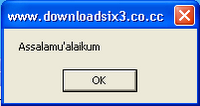
Message box,, pasti dah tau apa itu message box..ya kayak gambar di samping itu tuh..Ok disini saya akan ngasih sedikit tutor tentang buat Fake Message Box ( Kotak pesan palsu) sesuai keinginanmu,, ini bukan trik yang sulit kok..hanya perlu sedikit kode script n kreatifitas doang. Ok gak perlu basa-basi lagi langsung aja cekidot…


Ok,, pertama yang anda butuhkan adalah sebuah notepad. Ok notepad terbuka ketik code berikut


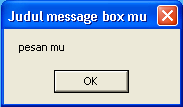
x=msgbox("pesan mu",16+6,"Judul message box mu")


ok,, ganti tulisan yang berwarna merah dengan tulisan yang anda ingin munculkan. Lalu save dengan nama sesuka anda terserah tapi jangan lupa formatnya adalah *vbs..misal “iseng.vbs”. Dan ini adalah tampilan dari kode diatas


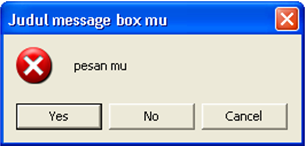
Gimana?? Simple kan…dan kode “16+6” ditas dapat anda ganti menjadi misal 16+2 ato 16+4 nanti anda akan temukan hasil yang sedkit berbeda misal kode “16+6” diatas kita ganti dengan kode “16+3” dan kodenya menjadi


x=msgbox("pesan mu",16+3,"Judul message box mu")


dan tampilan message box nya akan menjadi


Ok,, anda bisa bereksperimen sendiri sesuai kreatifitas anda,, lalu apa gunanya sekedar message box za..ehm,, mungkin anda bisa menggunakan message box anda sendiri untuk memberi salam saat sedang baru logon computer..n itu mudah kok,, tinggal taruh aja file “iseng.vbs” tadi di startup windows. Atau mungkin anda bisa buat sekedar iseng nih menggunakan pesan ini..dah saya bilang kan itu tergantung kreatifitas anda..disini saya hanya ngasih sedkit tutor sederhana. Oh ya..ok sekian dulu tutor kali ini..hehehe


SUMBER:WWW.TERGELINCIR.BLOGSPOT.COM

1 Oktober 2010

Solusi : Regedit Disable by Administrator

Saat kita akan mengedit registri, ada kalanya fungsi regedit di Windows tidak bisa diakses alias disable. Ini bisa dikarenakan oleh virus, atau juga memang oleh sang Administrator telah di-disable untuk mencegah orang yang tidak berkepentingan mengutak-atik setting Windows. Kalau anda pernah mengalami kejadian seperti ini Registry Editing has been disable by your Administrator ketika memasukkan perintah REGEDIT pada menu RUN

solusi mengatasi registri disable by administrator

Inilah solusi singkat yang mungkin bisa membantu anda mengatasi masalah seperti diatas.

Klik Menu [Start] – [RUN] dan masukkan perintah : GPEdit.msc

GPEDIT

Akan muncul Windows Group Policy, selanjutnya arahkan ke [User Configuration] – [Administrative Templates] – [System].

Group Policy

Setelah itu pada jendela sebelah kanan (panel setting) Double Klik Prevent Access to Registry Editing Tools

disable registry tools

Pada jendela yang muncul pilih NOT CONFIGURED atau DISABLED, untuk mengaktifkan kembali fungsi regedit.

Disable Regedit

Klik OK

Sekarang coba anda akses registry editor lewat menu [RUN] - REGEDIT kalau masih belum berhasil, Restart Komputer anda dan coba akses lagi registry editor.

Bila ternyata Solusi tersebut masih juga kurang ampuh, Tinggal Download REGTOOLS dari Doug Knox, Save dan kemudian jalankan regtools, ini berfungsi untuk meng-enable dan disable registry. Bila kondisi registry editor disable, maka regtool akan meng-enable-kannya, begitupun sebaliknya.

Selamat mencoba dan jangan lupa untuk mendapatkan update dan informasi terbaru dari tasikisme.com secara langsung ke email, tinggal masukkan email anda di bawah ini dan klik subscribe!

cursor: url("http://i137.photobucket.com/albums/q210/kyawsawdin/FireRed.gif"), default;

ShoutMix chat widget